제품 개요
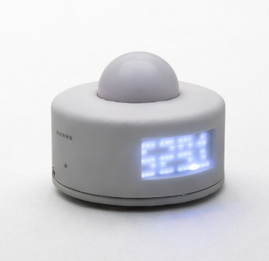
Heitu® 빛 측정기는 생활 공간에서 조도를 비롯한 빛의 정보를 제공하기 위한 장치입니다. 사물인터넷 기능을 기본으로 탑재한 연결성을 제공하여, 빛 측정기에서 측정된 정보를 Heitu® 앱 / 대시보드에서 실시간 모니터링 및 관리할 수 있습니다.
측정 항목은 다음과 같습니다.
• 조도 (lx)
• PAR (W/㎡)
광합성유효복사(Photosynthetically active radiation, PAR)
• PPFD (µmol/㎡/s)
광합성광량자속밀도(Photosynthetically active radiation Flux Density, PPFD)
• 온도 (℃)
• 상대습도 (%)
구성품
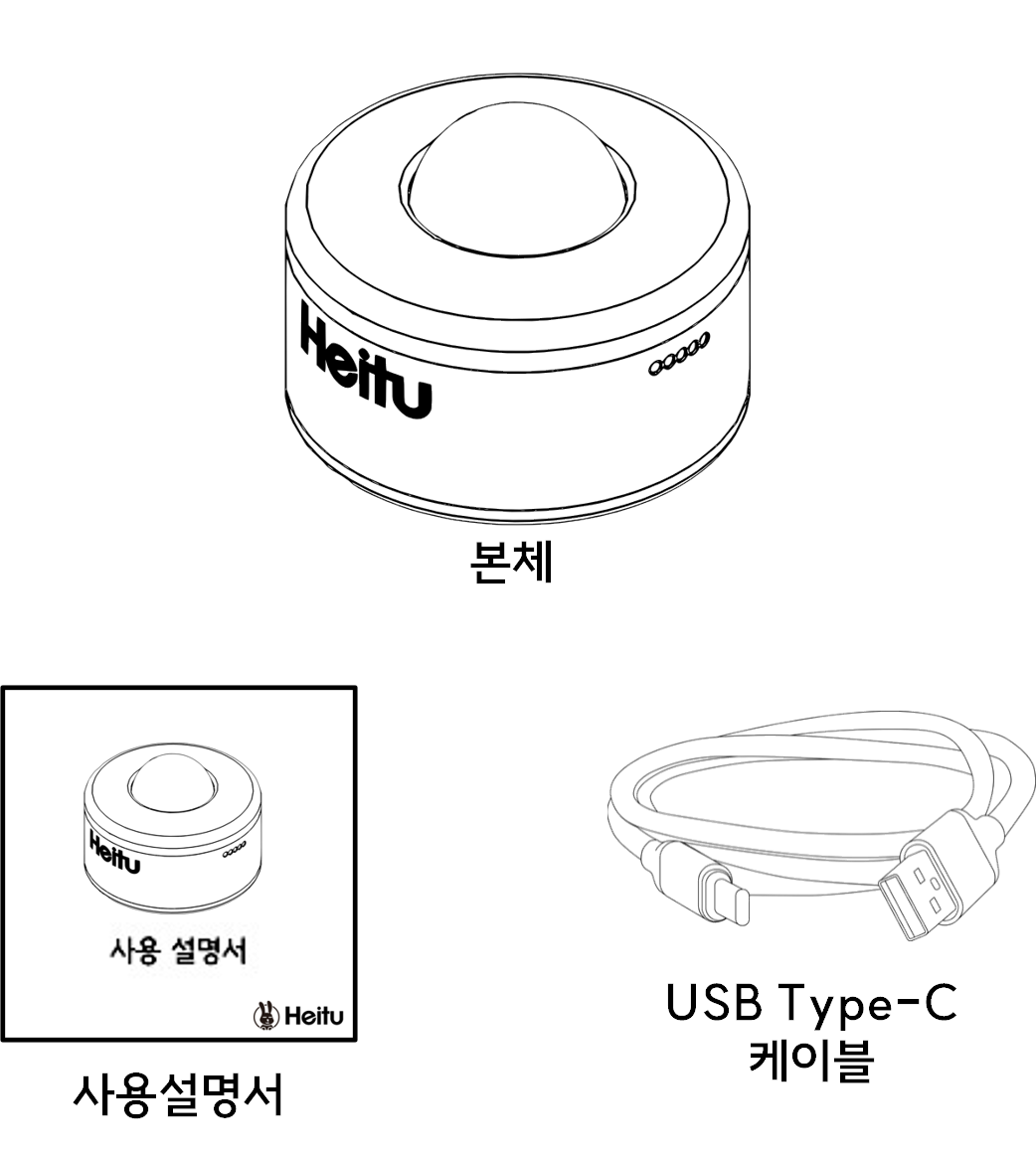
빛 측정기 Pro
작동방법
전원 켜기 / 끄기
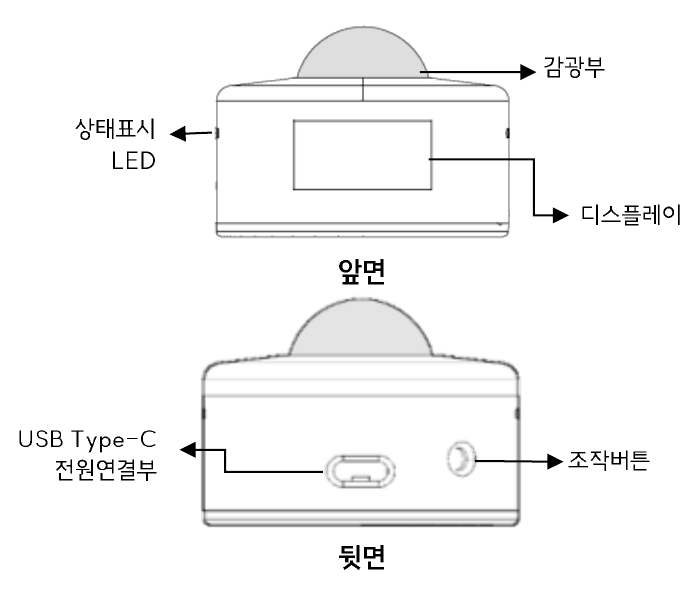
제품 뒷면의 USB Type-C 전원 연결부에 5V 전원 어댑터와 연결된 USB Type-C 케이블을 연결합니다. 케이블이 연결되어 있는 동안에 제품의 전원은 항시 켜짐 상태가 유지됩니다. 전원이 켜져 있는 동안에는 상태표시 LED가 녹색으로 천천히 점멸합니다.
케이블을 분리하면 제품의 전원이 꺼집니다.
블루투스 활성화 / 비활성화
제품 뒷면의 조작버튼을 3초 이상 누르면 블루투스 기능이 활성화되어, 핸드폰 앱과 연결이 가능한 상태가 됩니다. 블루투스가 활성화 된 동안에는 상태표시 LED가 빨간색으로 빠르게 점멸합니다.
블루투스가 활성화된 상태에서 조작버튼을 3초 이상 누르면 블루투스 기능이 비활성화 됩니다.
USB 시리얼 통신
Heitu® 빛 측정기 Pro는 PC와 USB를 이용하여 제품의 센서 데이터를 확인하고 장치 정보를 조회하거나 블루투스 사용 여부를 제어할 수 있습니다.
USB 시리얼 통신 연결
• USB 연결 방법
제품과 PC를 USB 케이블로 연결합니다. USB 연결이 완료되면 PC에서 USB 시리얼 장치를 인식하며, Putty 등 시리얼 통신 프로그램을 이용하여 제품과 통신할 수 있습니다.
• 시리얼 포트 확인
Windows에서는 장치 관리자 → 포트(COM 및 LPT)에서 제품이 연결된 COM 포트를 확인합니다(예: COM3). 시리얼 터미널 프로그램에서 확인한 COM 포트를 선택합니다.
• 시리얼 통신 설정
다음과 같이 설정합니다.
- 통신 방식: UART (USB CDC)
- Baud rate: 115200 bps
- 데이터 비트: 8 bit
- 패리티: None
- 정지 비트: 1 bit
명령어는 문자열로 입력하며, 모든 명령어는 줄바꿈 문자(LF, \n)로 끝나야 합니다. 시리얼 터미널에서는 명령어 입력 후 Enter를 눌러 전송합니다.
명령어 사용 방법
• 센서 데이터 확인
GET_DATA 명령어를 입력하면 현재 측정된 센서 데이터를 확인할 수 있습니다.
명령어
GET_DATA
응답 예시
{"msg":"GET_DATA","temp":22.05,"hum":48.82,"par":1234.50,"ppfd":567.80,"lux":12345.00}
응답에는 다음의 측정값이 포함됩니다.
temp: 온도 (°C)hum: 상대습도 (%RH)par: 광합성유효복사(W/㎡)ppfd: 광합성광량자속밀도(µmol/㎡/s)lux: 조도
• 장치 정보 확인
GET_DEVICE_INFO 명령어를 입력하면 제품의 장치 정보와 펌웨어 버전을 확인할 수 있습니다.
명령어
GET_DEVICE_INFO
응답 예시
{"msg":"GET_DEVICE_INFO","device_type":"LS4","firmware_version":"260814A"}
• 블루투스 켜기
BLE_ON 명령어를 입력하면 블루투스 기능이 활성화됩니다.
명령어
BLE_ON
응답
{"msg":"BLE_ON"}
블루투스가 활성화되면 제품은 스마트폰 앱을 통해 관리할 수 있는 상태가 됩니다.
• 블루투스 끄기
BLE_OFF 명령어를 입력하면 블루투스 기능이 비활성화됩니다.
명령어
BLE_OFF
응답
{"msg":"BLE_OFF"}
Heitu® 앱
Heitu® 빛 측정기는 Wi-Fi를 이용하여 측정한 정보를 Heitu® IoT 대시보드로 전송하기 때문에, Wi-Fi 연결이 필수적입니다. 제품을 Heitu® IoT 대시보드에 등록하기 위해서 스마트폰에 Heitu® 앱을 다운로드, 설치 및 실행하여야 합니다.
스마트폰 앱을 설치하기 위해서 Android 또는 iOS 운영체계로 구동되는 스마트폰 기기가 필요하며, Google 계정 또는 Apple ID가 필요할 수 있습니다.
• Android 스마트폰 앱
Play 스토어에서 ‘Heitu’를 검색하여 Heitu® 앱을 다운로드 및 설치할 수 있습니다.
• iOS 스마트폰 앱
App 스토어에서 ‘Heitu’를 검색하여 Heitu® 앱을 다운로드 및 설치할 수 있습니다.
앱 실행 후 제품 등록 및 사용은 앱의 지침에 따르거나, Heitu® 사용설명서 웹페이지 ‘https://docs.1778tech.com’ 로 이동하여 지침을 찾아 볼 수 있습니다.
Heitu® IoT 대시보드
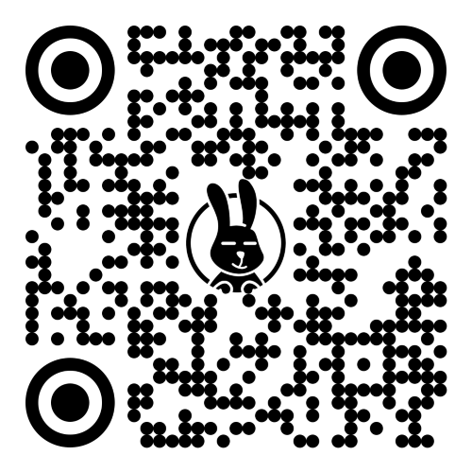
PC / Web 환경에서도 Heitu® IoT 대시보드에 접속하여 대부분의 기능을 이용할 수 있습니다. Heitu® 대시보드는 아래 QR코드를 스캔하여 접속하거나, 인터넷 주소 ‘https://heitu.1778tech.com’로 접속하여 이용할 수 있습니다.
Heitu® 문서
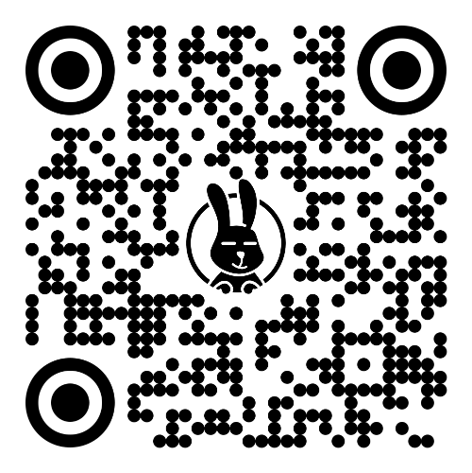
업데이트된 Heitu® 사용방법 및 기타 사항들은 아래 QR코드를 스캔 또는 인터넷 주소 ‘https://docs.1778tech.com’로 접속하여 문서 페이지에 접속하여 지침을 찾아볼 수 있습니다.
기본 정보
기타정보
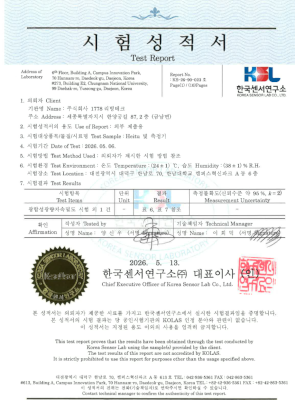
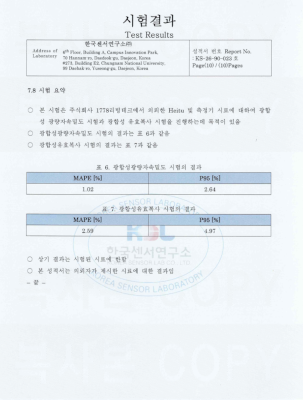
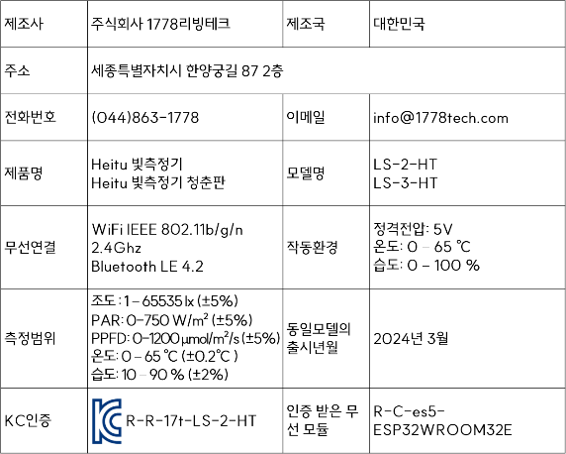
본 Heitu® 빛 측정기 Pro 제품은 PPFD 및 PAR 측정 성능에 대해 한국센서연구소(주)의 시험성적서를 통해 성능을 검증받았습니다.